
很多同学新入门stm32时候是一头雾水的 这篇文章就带你0基础点灯
Step 1: 下载 STM32CubeMX
首先,在 ST 的官网下载 STM32CubeMX 代码生成工具。 👉 点击前往 ST 官网下载页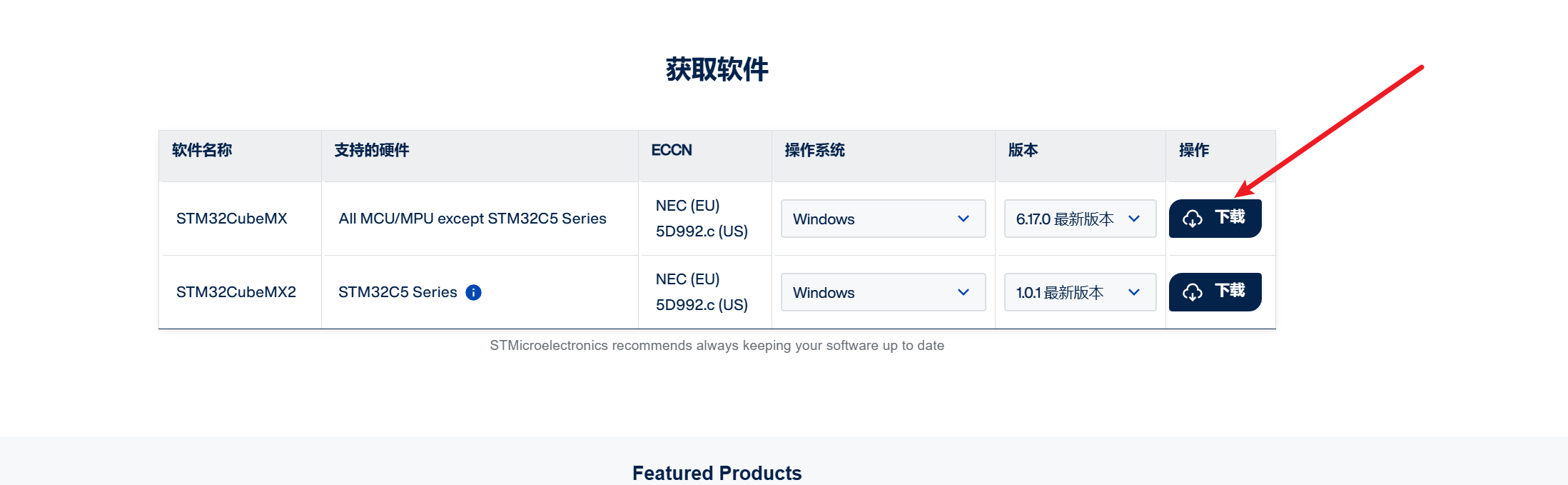
Step 2: 下载 Keil MDK
接着,在 Keil 官网下载最新的 Keil 编译器。 👉 点击前往 Keil 官网下载页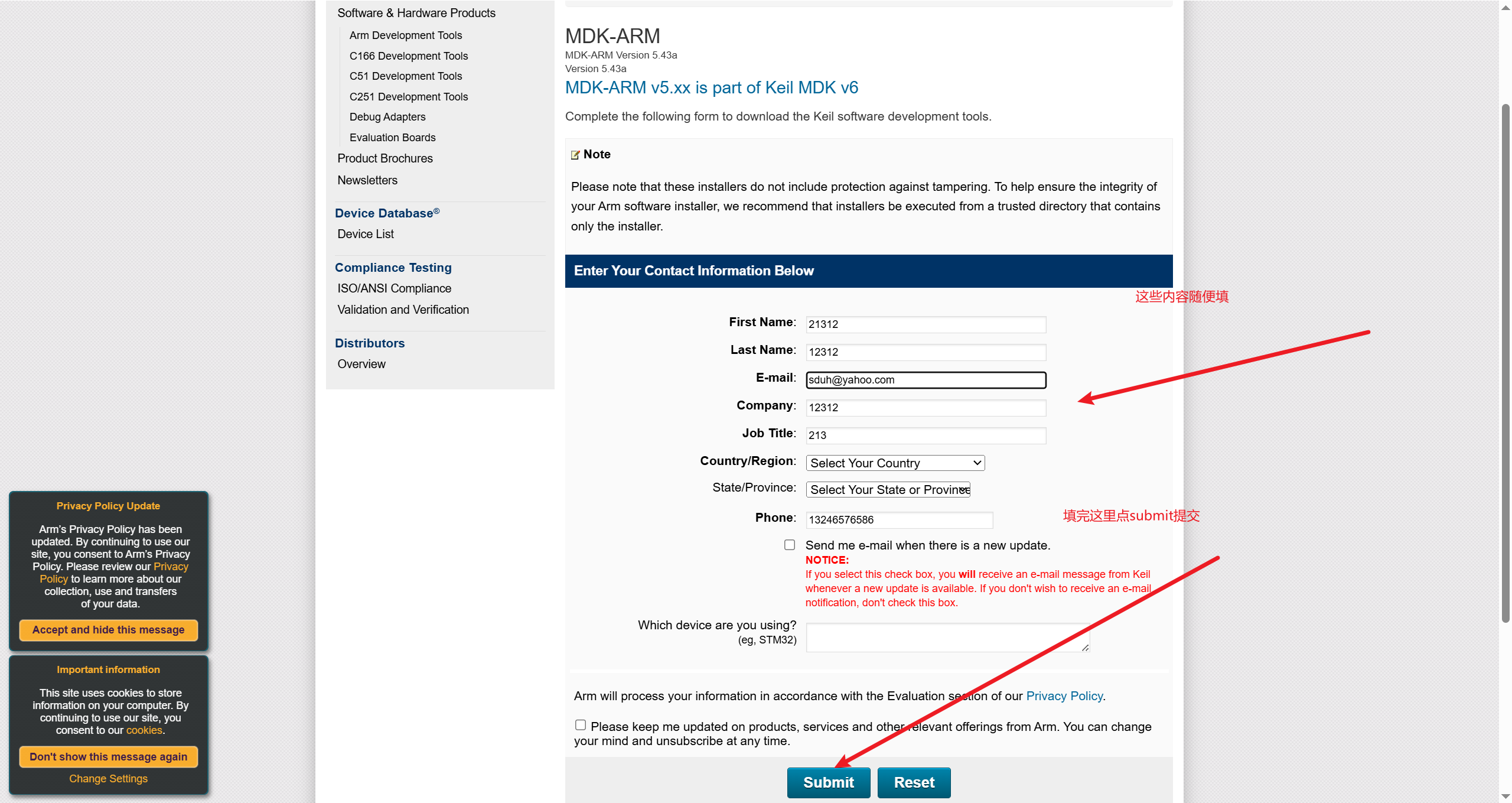
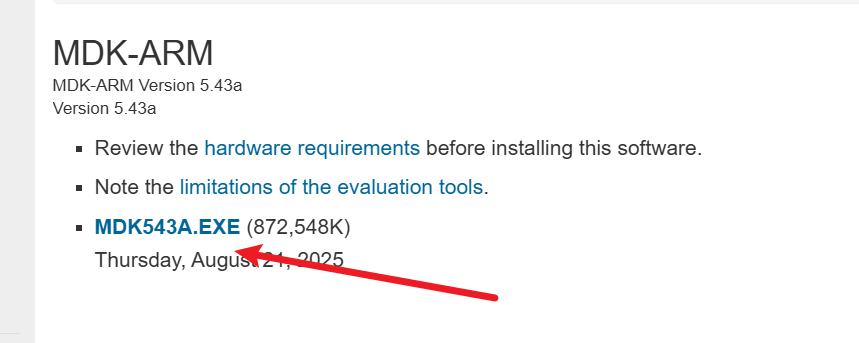
下载完成后自行安装,和正常装电脑软件一致。 (PS:至于“学习版” Keil 请自行搜索,这里只提供官方正规渠道(^▽^))
Step 3: 配置 CubeMX 工作区
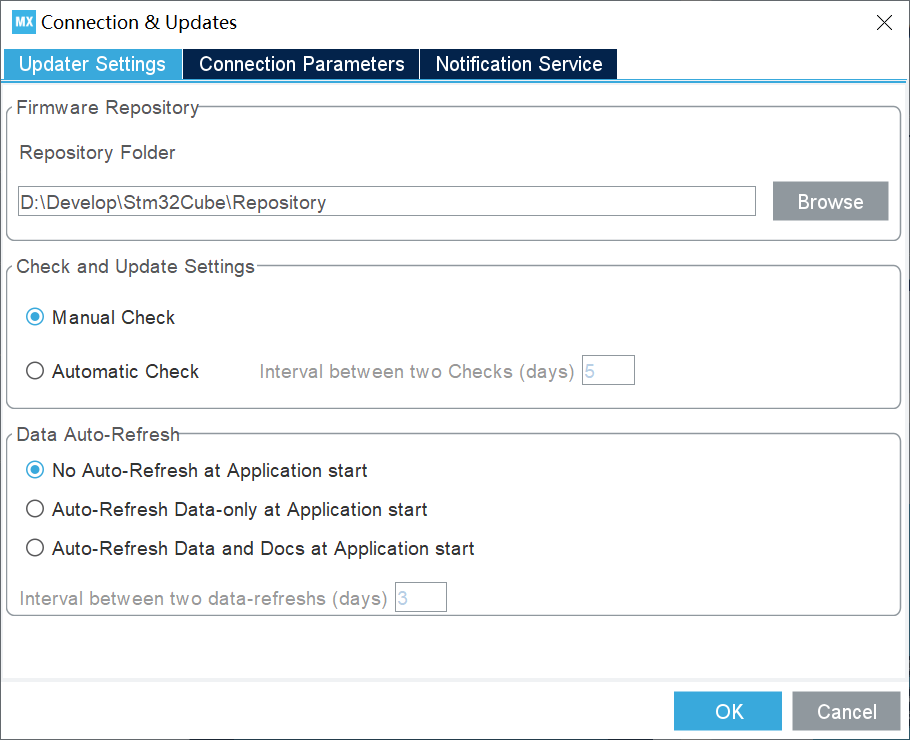
打开 STM32CubeMX。在主界面,选择这个,修改工程的默认存放路径到你自己喜欢的目录,然后点击 OK。 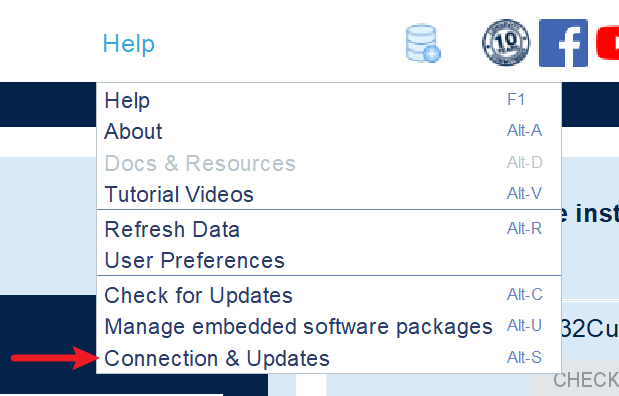
Step 4: 新建工程
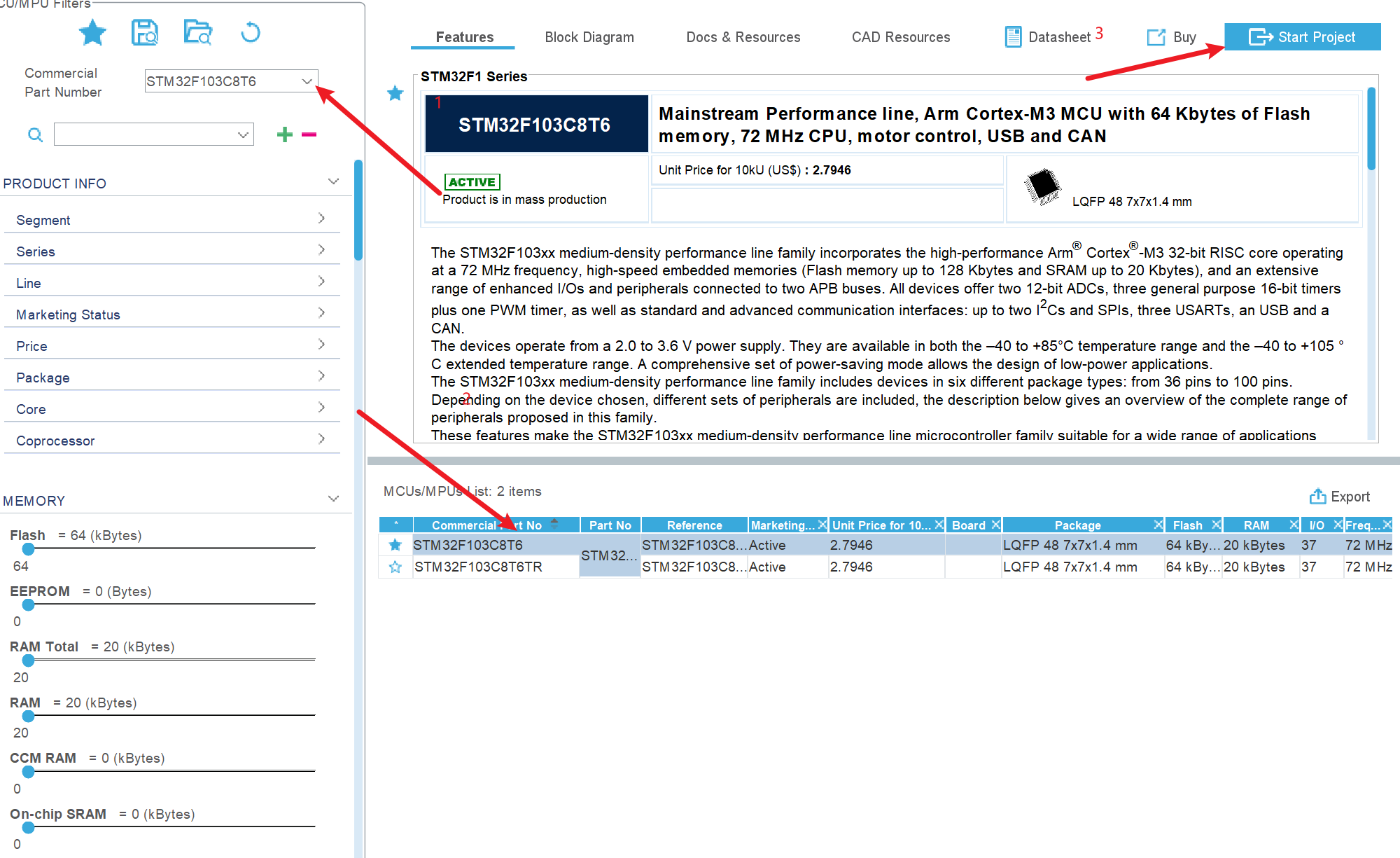
点击对应按钮,选择STM32F103C8T6,新建一个工程。 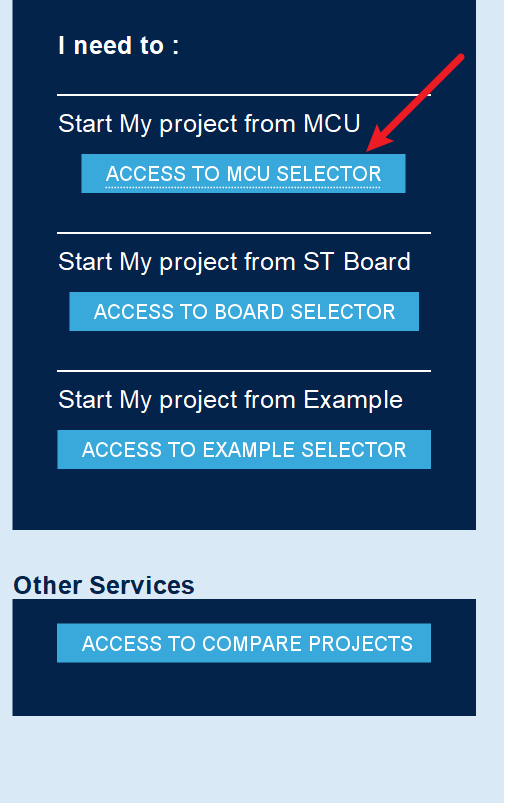
Step 5: 配置时钟与调试接口
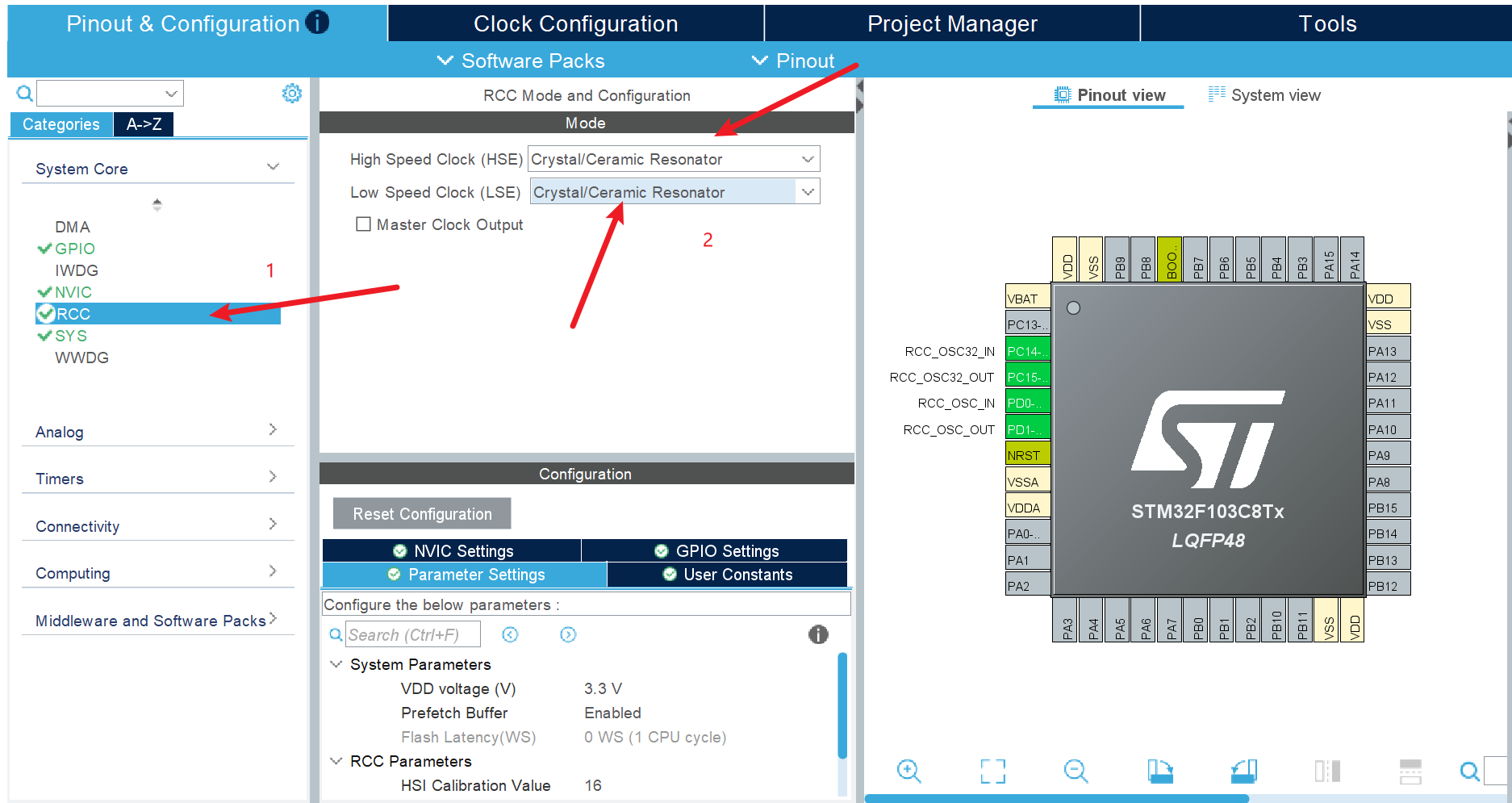
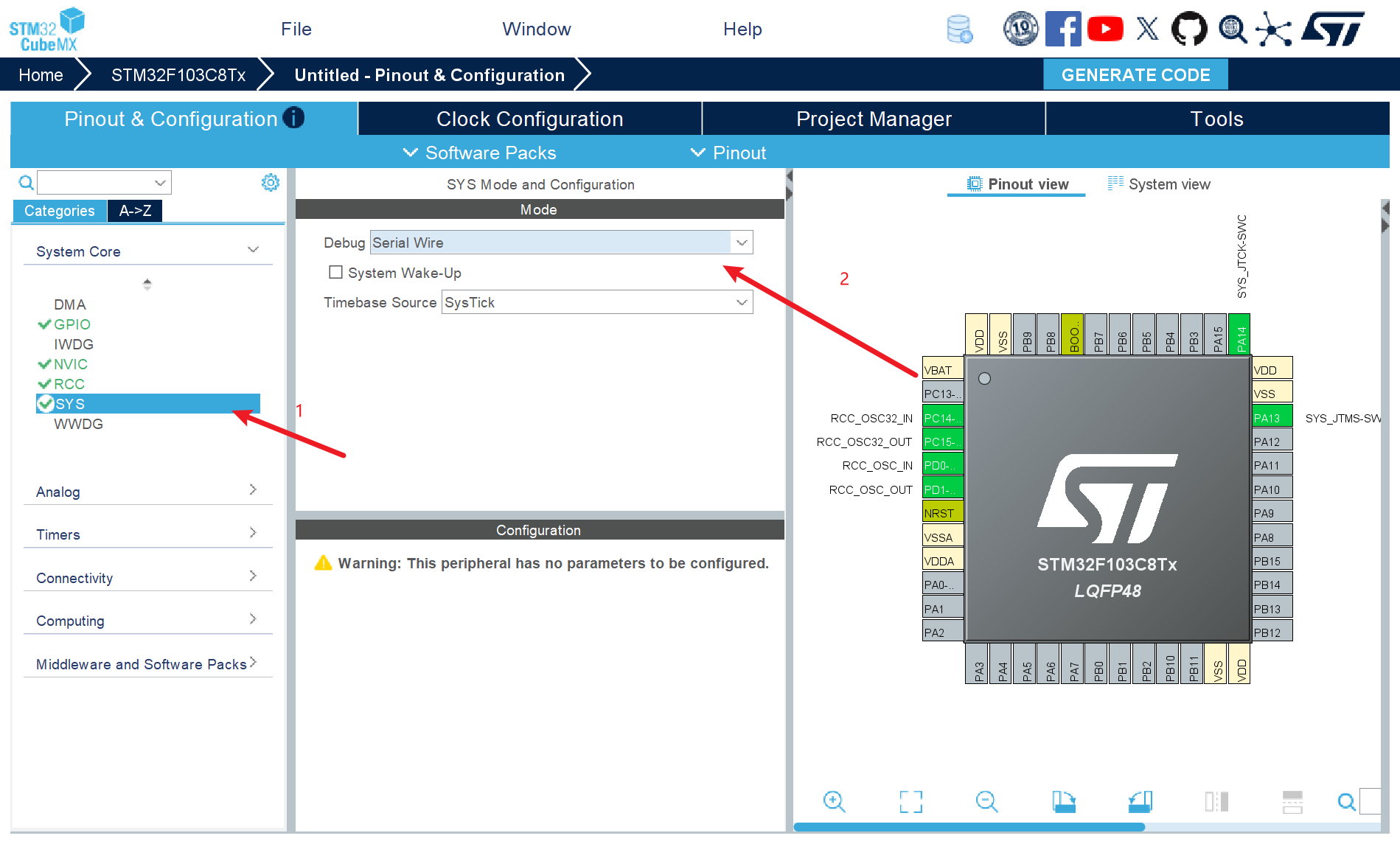
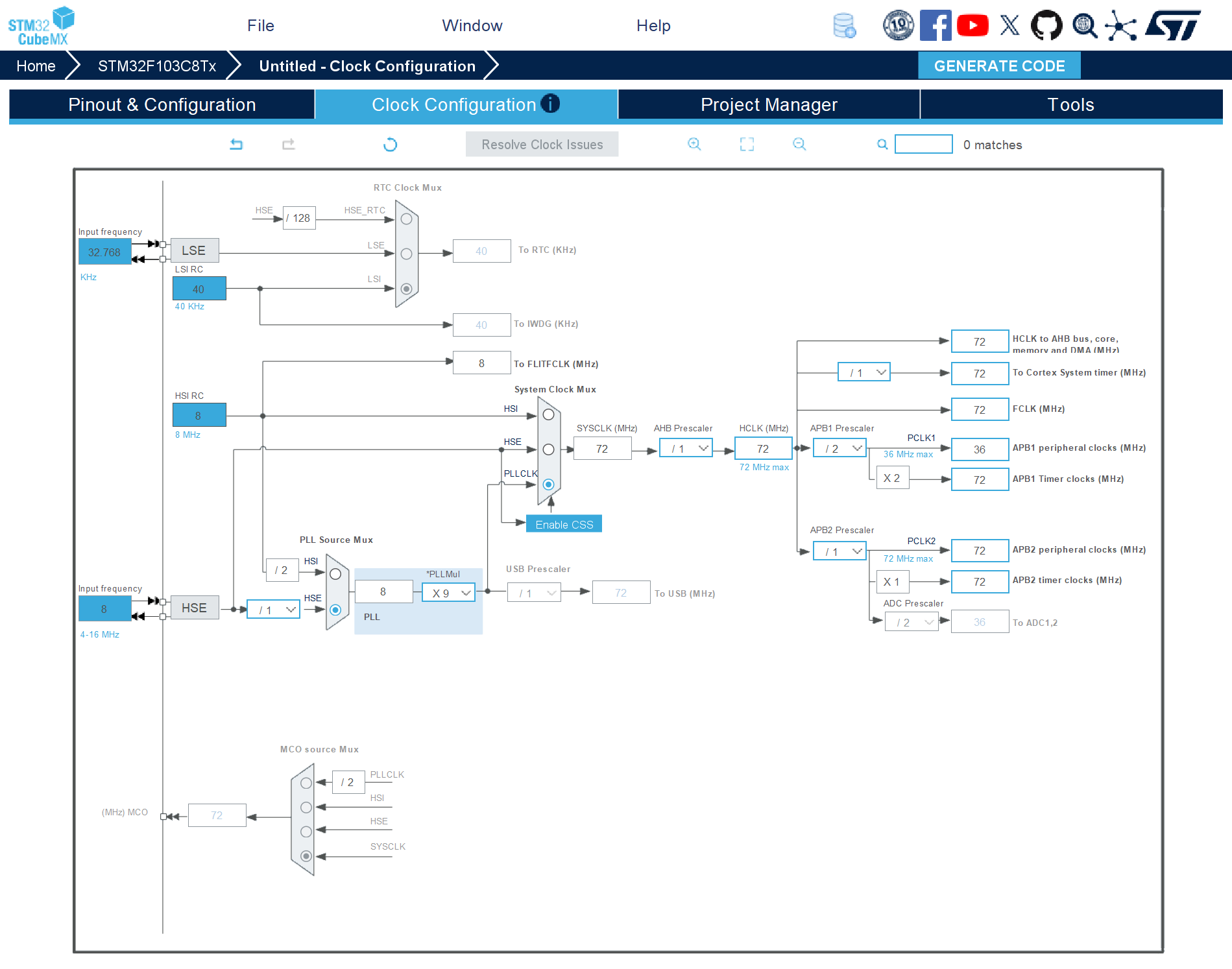
Step 6: 接灯泡
💡 LED 怎么接线?
- LED 长端为正级,短端为负极。
- 将短端接到板子的任意 IO 角上(记住引脚名,比如 PB13、PA0、PA2 之类,但注意避开 PC14、PC15 以及电源、地或 VBAT 引脚)。
- 另一端长端接在 3.3V 电源上。
如果你手上没有散装的 LED 也没关系,一般小蓝板上都自带了一颗 LED(PC13)。 这里我们以自带 LED 为例,在 CubeMX 中将 PC13 配置为 GPIO_Output。 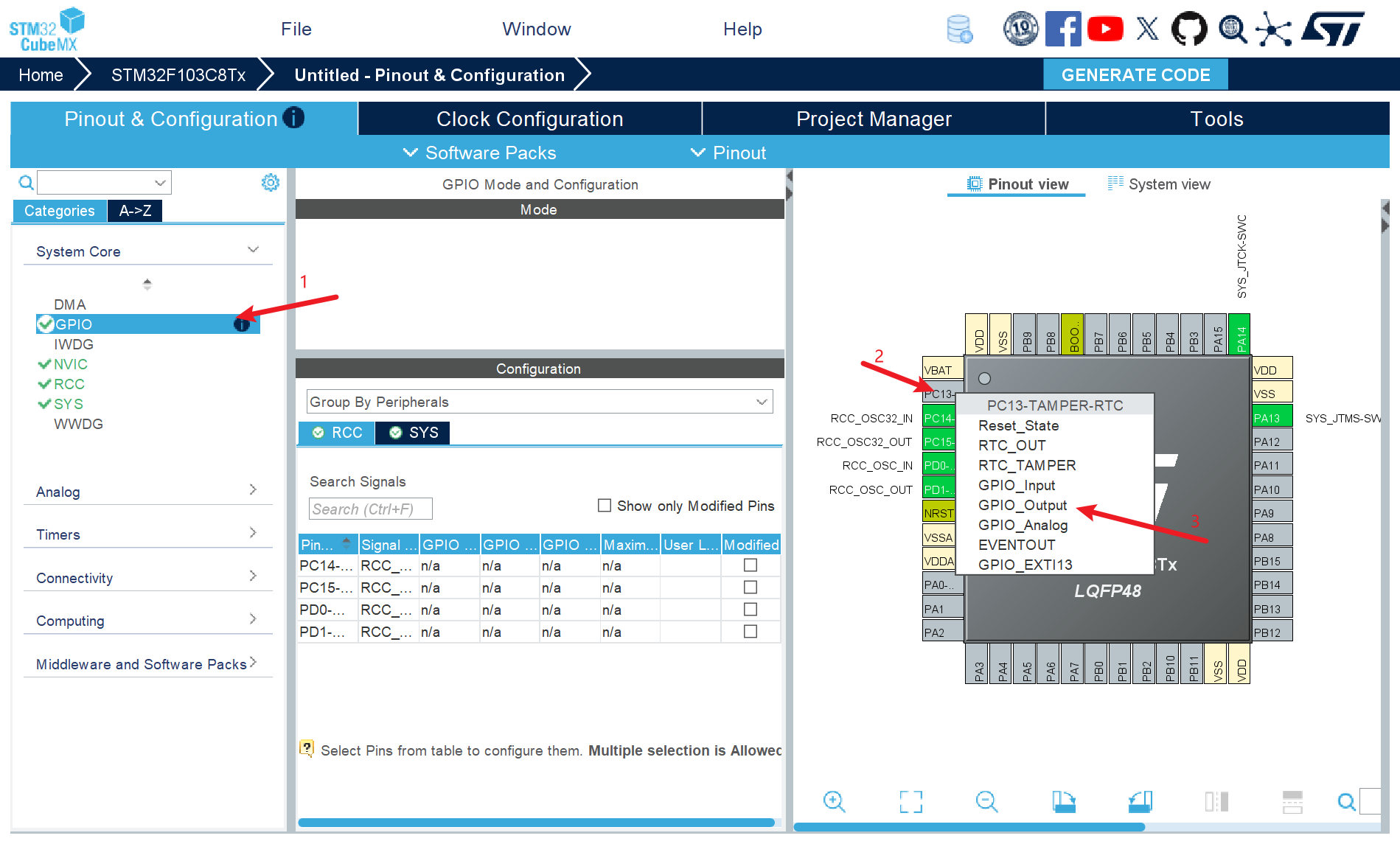
Step 7: 生成并保存工程
配置好工具链(Toolchain/IDE 选择 MDK-ARM),点击右上角的 GENERATE CODE 生成工程代码。 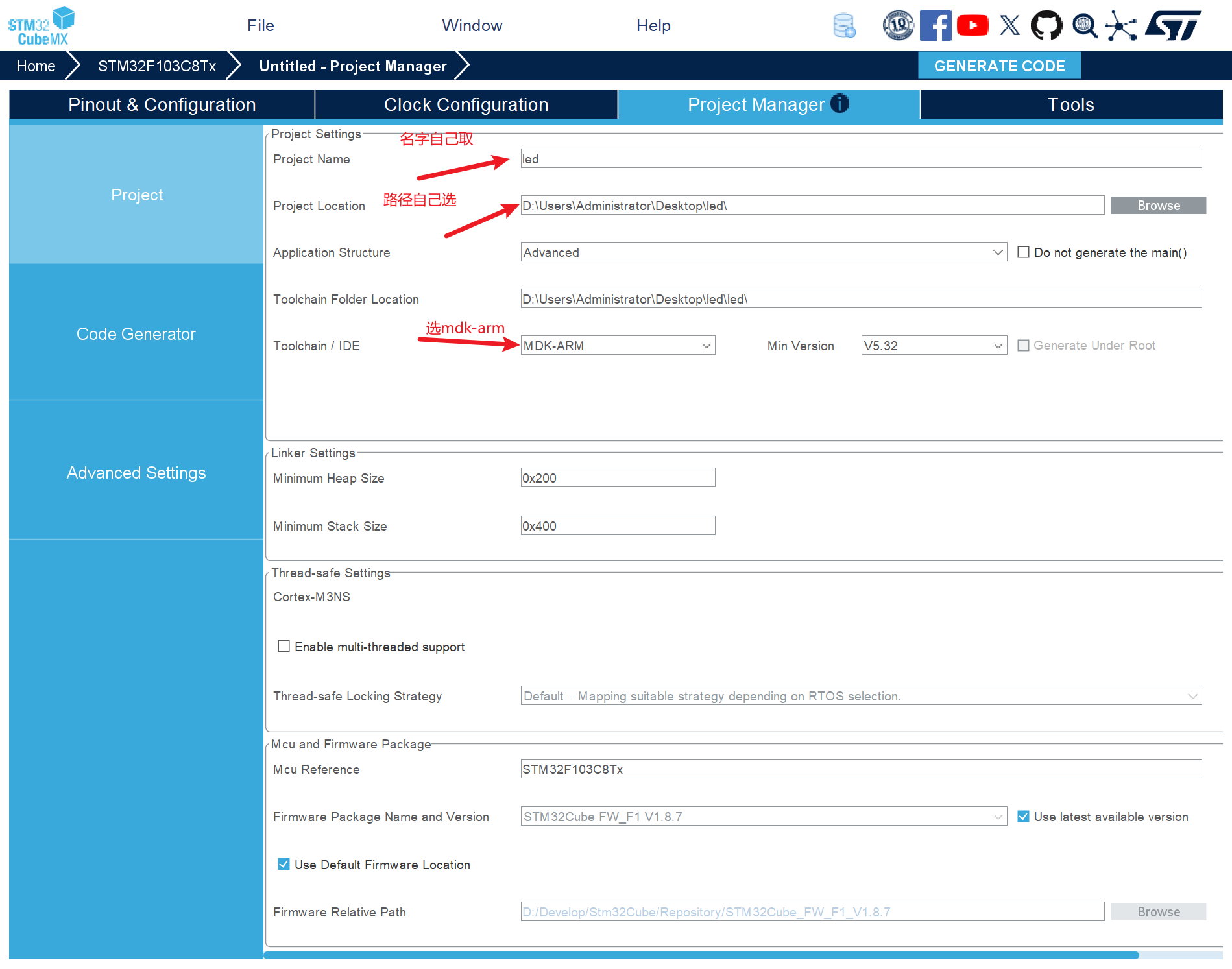
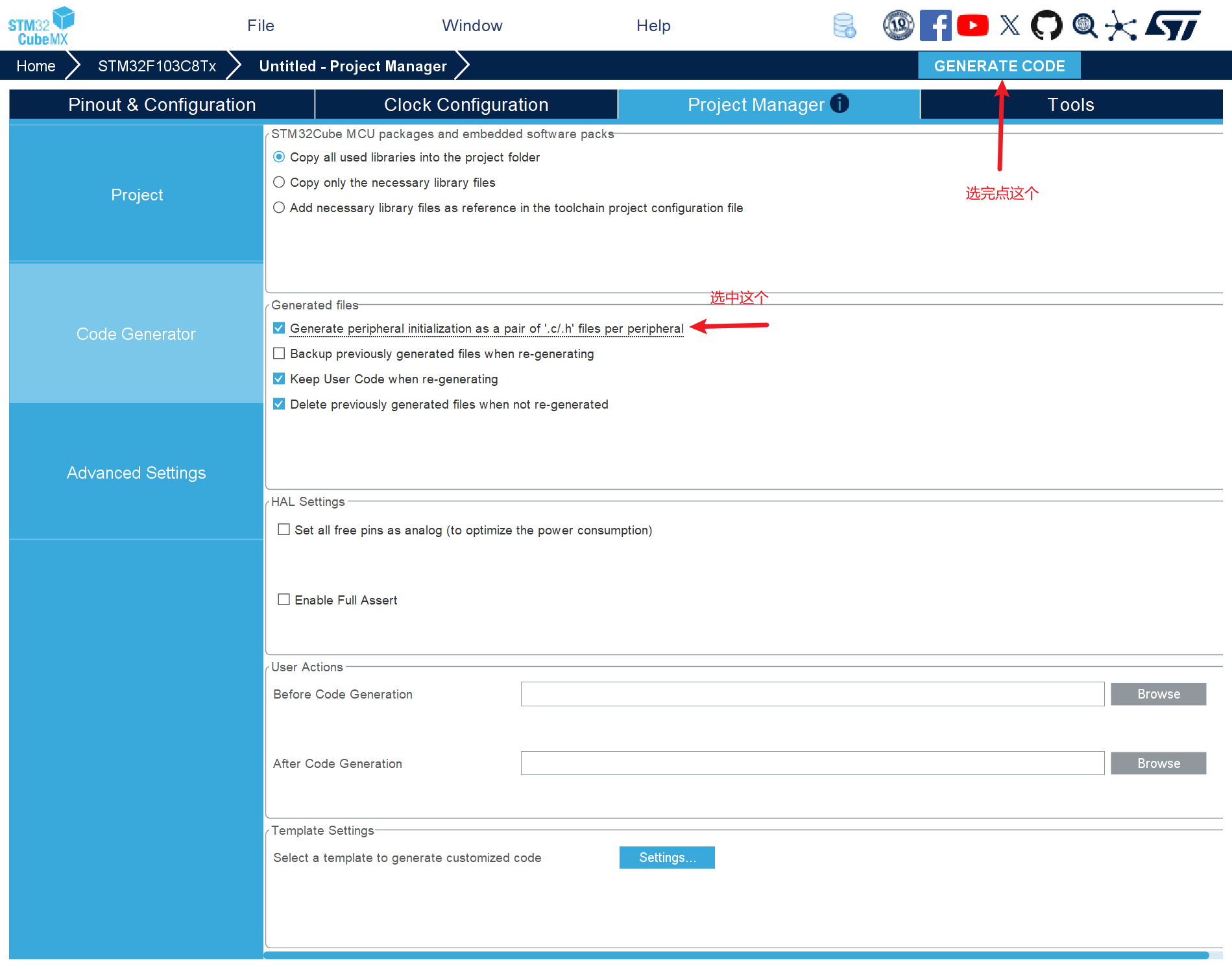
Step 8: 打开 Keil 工程
找到生成的文件夹,双击打开 MDK-ARM 工程文件。 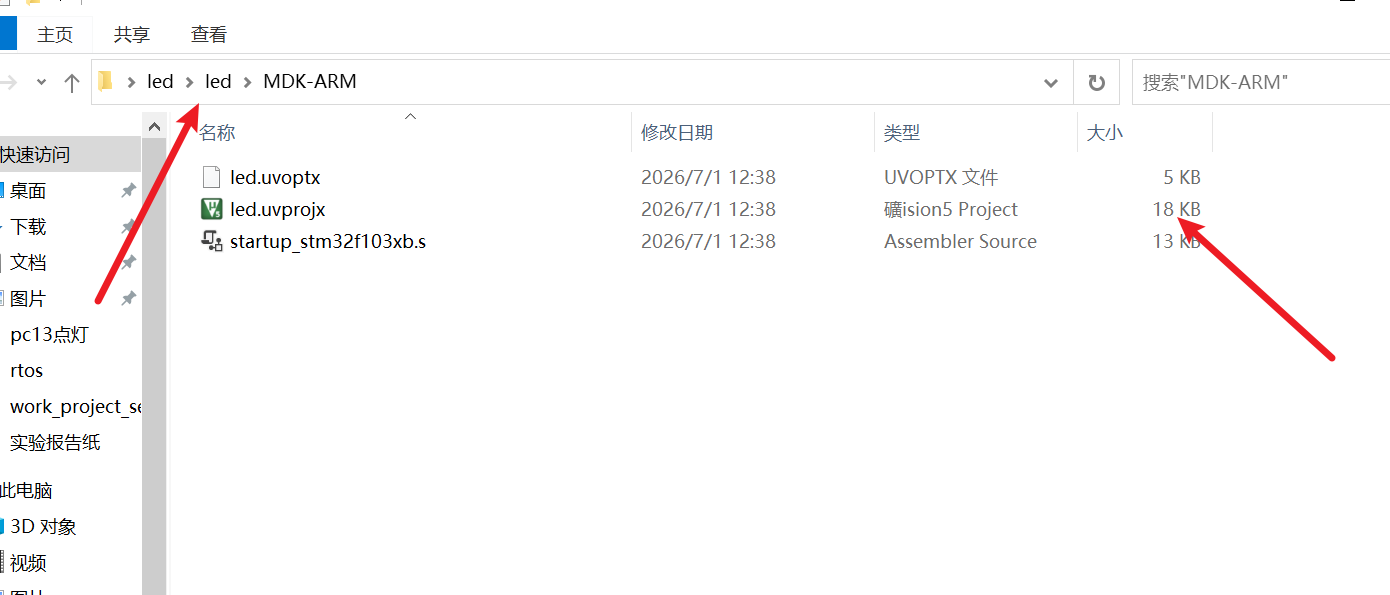
Step 9: 编译与下载
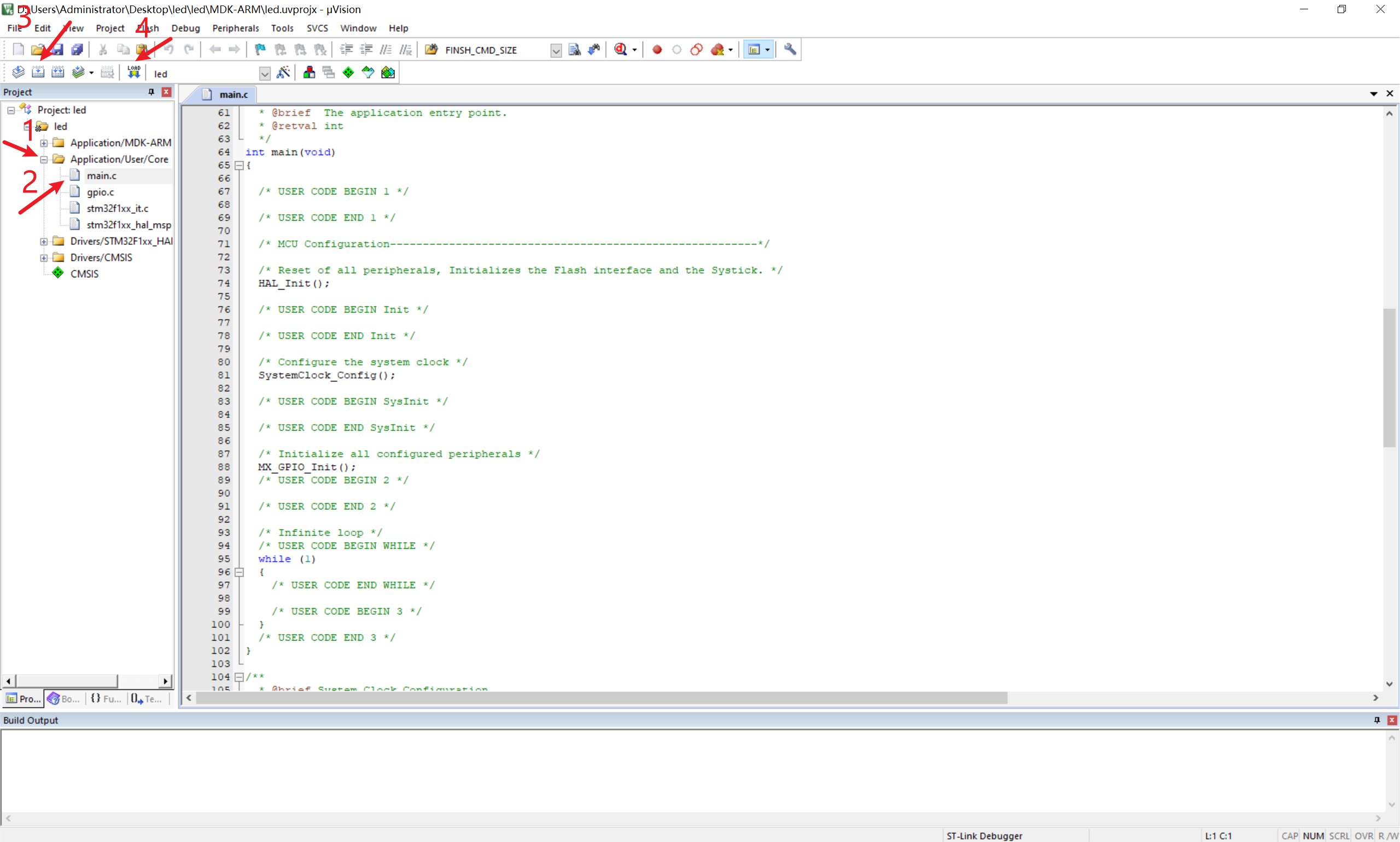
Step 10: 硬件复位
如果下载完板子没反应,不要慌!把 ST-Link 拔下来重新插一遍,或者按一下板子上的 Reset 复位按键,应该就能看到 LED 被点亮了!
Step 11: 让它闪烁起来!
点亮只是第一步,现在我们让它闪烁。找到 main.c 文件中的 while(1) 主循环,补上这两行代码(注意必须写在 USER CODE BEGIN 3 和 USER CODE END 3 之间):
c
//翻转电平
HAL_GPIO_TogglePin(GPIOC, GPIO_PIN_13);
//等500 毫秒
HAL_Delay(500);
Step 12: 完结撒花!(=^・ω・^=)
你已经成为一名专业的点灯大师(